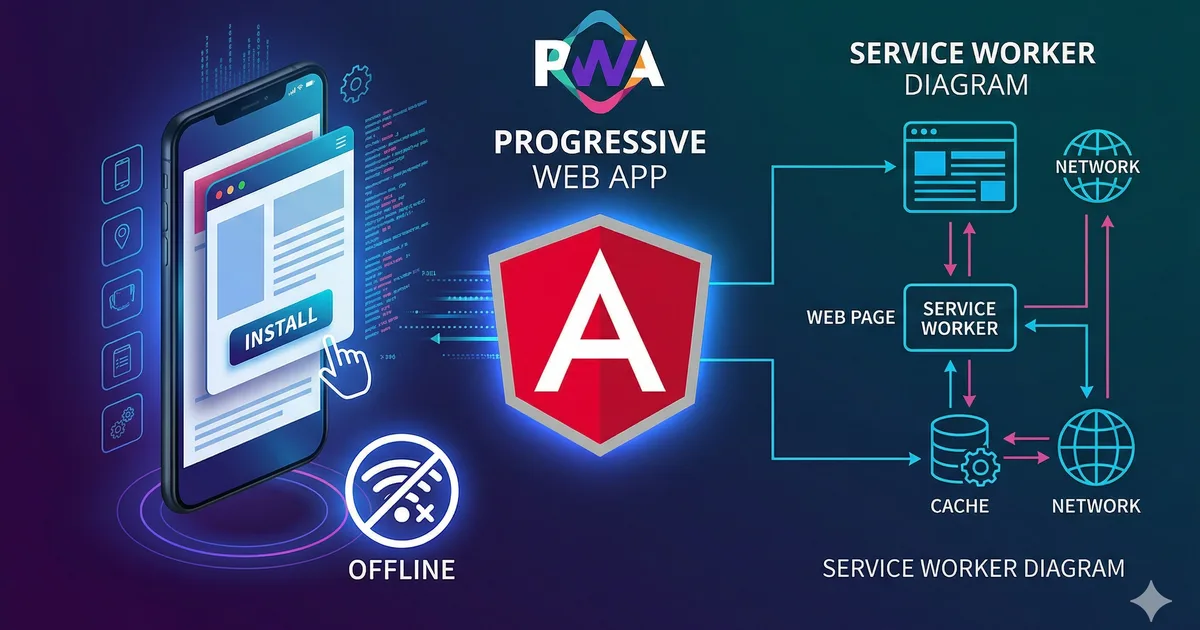

Qué es una PWA y por que te importa
Una Progressive Web App es una aplicación web que ofrece una experiencia similar a una app nativa: se puede instalar en el dispositivo, funciona offline y tiene acceso a APIs del sistema como notificaciones push y compartir contenido.
En Latinoamerica, las PWAs son especialmente relevantes por dos razones:
- Conectividad inestable: Muchos usuarios tienen conexiones lentas o intermitentes. El soporte offline no es un lujo, es una necesidad
- Dispositivos de gama media-baja: Las PWAs ocupan una fraccion del espacio de una app nativa, no necesitan descargarse desde una tienda y se actualizan automaticamente
Prerequisitos
Para seguir esta guia necesitas:
- Angular 21+ (funciona desde Angular 6, pero usaremos APIs modernas)
- Node.js 22+
- Un proyecto Angular existente
- HTTPS en producción (los service workers requieren HTTPS)
Paso 1: Agregar soporte PWA
Angular CLI tiene un schematic dedicado que configura todo lo necesario. Ejecuta el comando del primer bloque de código y el schematic hará el trabajo pesado por ti.
Qué archivos genera
Despues de ejecutar ng add @angular/pwa, tu proyecto tendrá:
ngsw-config.json: Configuración del service workersrc/manifest.webmanifest: Manifiesto de la PWA- Iconos placeholder en
src/assets/icons/ - Referencias actualizadas en
index.htmlyapp.config.ts
Paso 2: Configurar el manifiesto
El archivo manifest.webmanifest define como se ve y se comporta tu app cuando se instala:
{
  "name": "Bemore Learn - Plataforma de Aprendizaje",
  "short_name": "Bemore Learn",
  "description": "Aprende desarrollo web con cursos, tutoriales y una comunidad activa",
  "theme_color": "#0a0a0f",
  "background_color": "#0a0a0f",
  "display": "standalone",
  "orientation": "any",
  "scope": "/",
  "start_url": "/",
  "icons": [
    {
      "src": "assets/icons/icon-72x72.png",
      "sizes": "72x72",
      "type": "image/png"
    },
    {
      "src": "assets/icons/icon-192x192.png",
      "sizes": "192x192",
      "type": "image/png",
      "purpose": "maskable any"
    },
    {
      "src": "assets/icons/icon-512x512.png",
      "sizes": "512x512",
      "type": "image/png",
      "purpose": "maskable any"
    }
  ],
  "screenshots": [
    {
      "src": "assets/screenshots/desktop.png",
      "sizes": "1280x720",
      "type": "image/png",
      "form_factor": "wide"
    },
    {
      "src": "assets/screenshots/mobile.png",
      "sizes": "750x1334",
      "type": "image/png",
      "form_factor": "narrow"
    }
  ]
}
Campos clave
- display: standalone: La app se ve como nativa (sin barra del navegador)
- theme_color: Color de la barra de estado en Android
- icons con purpose maskable: Necesarios para adaptive icons en Android
- screenshots: Mejoran la experiencia de instalación en Chrome y Edge
Paso 3: Configurar el Service Worker
El archivo ngsw-config.json es donde defines que recursos cachear y como. Revisa el segundo bloque de código para ver la configuración completa.
Asset Groups
Hay dos estrategias de instalación:
prefetch: Los archivos se descargan inmediatamente cuando el service worker se instala. Usa esto para el app shell (HTML, CSS, JS principal).
lazy: Los archivos se cachean solo cuando se solicitan por primera vez. Usa esto para assets como imagenes y fuentes que el usuario puede no necesitar inmediatamente.
Data Groups
Para datos dinámicos (APIs), tienes dos estrategias:
freshness: Intenta obtener datos frescos del servidor. Si falla (timeout o sin conexión), usa la cache. Ideal para datos que cambian frecuentemente.
performance: Usa la cache primero. Solo va al servidor si la cache esta vacia o expirada. Ideal para datos que cambian poco (contenido estático, configuraciones).
Paso 4: Manejo de actualizaciones
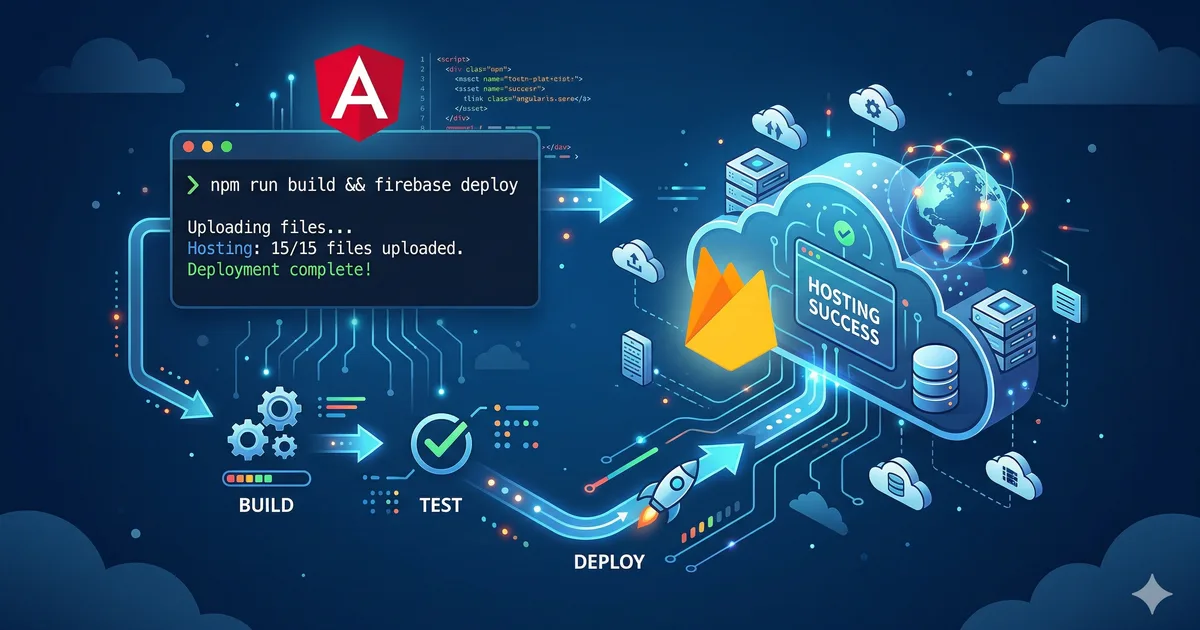
Cuando despliegas una nueva versión de tu app, el service worker la detecta y la descarga en segundo plano. Pero necesitas notificar al usuario para que recargue y obtenga la versión nueva.
El tercer bloque de código muestra un servicio que escucha actualizaciones y pregunta al usuario si quiere actualizar.
Integracion en app.config.ts
Asegurate de que el service worker este registrado correctamente:
import { provideServiceWorker } from '@angular/service-worker';
import { isDevMode } from '@angular/core';

export const appConfig = {
  providers: [
    provideServiceWorker('ngsw-worker.js', {
      enabled: !isDevMode(),
      registrationStrategy: 'registerWhenStable:30000',
    }),
  ],
};
La opcion registerWhenStable:30000 espera hasta que la app este estable o hasta 30 segundos, lo que ocurra primero. Esto evita que el service worker compita con la carga inicial de la app.
Paso 5: Instalacion de la PWA
Para ofrecer una experiencia de instalación personalizada, puedes capturar el evento beforeinstallprompt:
import { Injectable, signal } from '@angular/core';

interface BeforeInstallPromptEvent extends Event {
  prompt: () => Promise<void>;
  userChoice: Promise<{ outcome: 'accepted' | 'dismissed' }>;
}

@Injectable({ providedIn: 'root' })
export class PwaInstallService {
  readonly canInstall = signal(false);
  private deferredPrompt: BeforeInstallPromptEvent | null = null;

  constructor() {
    window.addEventListener('beforeinstallprompt', (event) => {
      event.preventDefault();
      this.deferredPrompt = event as BeforeInstallPromptEvent;
      this.canInstall.set(true);
    });

    window.addEventListener('appinstalled', () => {
      this.canInstall.set(false);
      this.deferredPrompt = null;
    });
  }

  async install(): Promise<boolean> {
    if (!this.deferredPrompt) return false;

    await this.deferredPrompt.prompt();
    const result = await this.deferredPrompt.userChoice;
    this.deferredPrompt = null;

    if (result.outcome === 'accepted') {
      this.canInstall.set(false);
      return true;
    }
    return false;
  }
}
Paso 6: Soporte offline
Página offline personalizada
Cuando el usuario no tiene conexión y navega a una página no cacheada, puedes mostrar una página offline personalizada en lugar del dinosaurio de Chrome:
<!-- src/offline.html -->
<!DOCTYPE html>
<html lang="es">
<head>
  <meta charset="utf-8">
  <title>Sin conexión - Bemore Learn</title>
  <style>
    body {
      font-family: system-ui, sans-serif;
      display: flex;
      align-items: center;
      justify-content: center;
      min-height: 100vh;
      margin: 0;
      background: #0a0a0f;
      color: #f0f0f5;
    }
    .container { text-align: center; padding: 2rem; }
    h1 { font-size: 1.5rem; margin-bottom: 1rem; }
    p { color: #a0a0b8; }
    button {
      margin-top: 1.5rem;
      padding: 0.75rem 1.5rem;
      background: #ff530f;
      color: white;
      border: none;
      border-radius: 0.5rem;
      cursor: pointer;
    }
  </style>
</head>
<body>
  <div class="container">
    <h1>Sin conexión a internet</h1>
    <p>Parece que no tienes conexión. Las páginas que visitaste
    anteriormente siguen disponibles offline.</p>
    <button onclick="location.reload()">Reintentar</button>
  </div>
</body>
</html>
Paso 7: Testing de la PWA
En desarrollo
Los service workers no funcionan en modo desarrollo. Para probar:
ng build --configuration production
npx http-server dist/mi-app/browser -p 8080
Checklist de validación
Usa Lighthouse en Chrome DevTools para auditar tu PWA. Apunta a:
- Performance: 90+
- PWA: Todos los checks en verde
- Accesibilidad: 90+
- Best Practices: 90+
Criterios para ser instalable
Chrome requiere estos minimos para mostrar el prompt de instalación:
- Servido con HTTPS
- Tiene manifest con name, icons (192px y 512px), start_url y display
- Tiene service worker registrado con un fetch handler
- No esta ya instalada
Optimizaciones avanzadas
Precargar rutas críticas
En tu ngsw-config.json, agrega las URLs que quieres precachear:
{
  "assetGroups": [
    {
      "name": "routes",
      "installMode": "prefetch",
      "resources": {
        "urls": [
          "/",
          "/cursos",
          "/blog"
        ]
      }
    }
  ]
}
Background sync
Para funcionalidad offline avanzada (como guardar progreso sin conexión), usa Background Sync:
if ('serviceWorker' in navigator && 'SyncManager' in window) {
  const registration = await navigator.serviceWorker.ready;
  await (registration as unknown as { sync: { register: (tag: string) => Promise<void> } })
    .sync.register('sync-progress');
}
Push notifications
Las notificaciones push requieren un servidor de push y la API Push del navegador. Es un tema completo en si mismo, pero el setup básico con Firebase Cloud Messaging es:
- Configurar FCM en la consola de Firebase
- Agregar
firebase-messaging-sw.js - Solicitar permiso de notificaciones
- Registrar el token del dispositivo en tu backend
Generando iconos reales
Los iconos placeholder que genera Angular PWA schematic no sirven para producción. Genera iconos reales:
- Crea un icono base de 1024x1024 px en PNG
- Usa una herramienta como PWA Asset Generator o RealFaviconGenerator
- Genera todos los tamaños necesarios (72, 96, 128, 144, 152, 192, 384, 512)
- Reemplaza los placeholders en
src/assets/icons/
Conclusion
Convertir una app Angular en PWA es sorprendentemente sencillo gracias al schematic de Angular. Con unas pocas configuraciones tienes una app instalable, con soporte offline y actualizaciones automaticas.
En mercados como Latinoamerica, donde la conectividad es variable y los usuarios dependen de dispositivos móviles, una PWA puede ser la diferencia entre una app que se usa y una que se abandona. Invierte tiempo en configurar correctamente el service worker y el manifiesto; tus usuarios lo notaran.
Comentarios (0)
Inicia sesión para comentar